
30 вопросов и ответов о LINKEDIN. Часть 3
Вопрос 14. Как можно увидеть все активности моих контактов в ленте, а не только тех, кого показывает мне алгоритм выдачи?
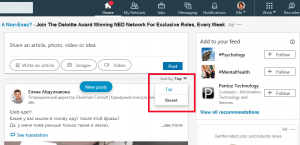 В LinkedIn, как и в любой другой социальной сети, есть алгоритм формирования новостной ленты. Вы в своей видите посты пользователей, на которые вы уже когда-то среагировали. Таким образом - только часть активностей попадает в ленту.
Для того, чтобы видеть не только популярные (Top), а все посты, нужно сделать следующее. Перейдите в свою новостную ленту и переключите способ выдачи с Top на Recent. Так вы увидите все, что опубликовали (поделились, прокомментировали, поставили "лайк") ваши контакты 1-го уровня. На скриншоте показано, где найти этот переключатель.
Обратите внимание, кто выбор выдачи контента не сохраняется, и после обновления страницы снова алгоритм выдачи вернется к режиму Top, поэтому лучше исследовать свою ленту регулярно.
Вопрос 15. Как можно еще разнообразить ленту? Где найти интересные подписки?
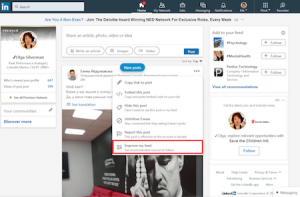 Если хотите узнать, какие интересные люди и темы могут быть вам полезны, есть еще одна полезная кнопка. Через любой пост в вашей ленте можно перейти в раздел Improve my feed.
На основании анализа вашего профиля и предпочтений других пользователей, система предложит вам разделы, страницы компаний и лидеров мнений, которые могут быть вам интересны. Изучайте!
Вопрос 16. Зачем нужен раздел профиля Manage followers?
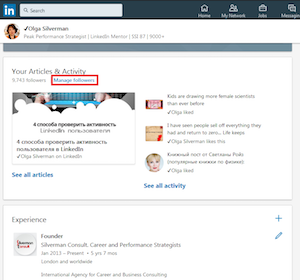 Manage followers - незаметный раздел, с очень важной информацией. В нем вы увидите, тех, кто по какой-то причине подписался отслеживать вас, но в контакты 1 уровня не попросился - тихие читатели. А ведь это могут быть ваши потенциальные клиенты, партнеры - в общем все те, кто уже вас точно знает.
На скриншоте показано, где в личном профиле находится этот раздел.
Делится он на 2 основные части - тех, кто подписан на вас и тех, на кого подписаны вы (да, там тоже можно "погулять", вдруг что-то интересное забыли).
Сейчас нас интересует, как сориентироваться в части ваших подписчиков. Очень просто, если указано + Follow - контакт второго уровня, он вас читает, а вы его нет - скорее пишите ему приветственное письмо и знакомьтесь ближе.
Если же Following - вы взаимно подписаны, радуйтесь!
Вопрос 17. А что такое у вас в профиле SSI 87%?
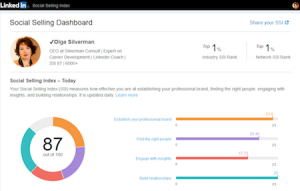 SSI (Social Selling Index) - инструмент, разработанный LinkedIn для оценки того, насколько эффективно вы используете все возможности сети для развития и продаж. Раньше он был только в премиум-подписке, но сейчас любой пользователь может оценить свой профессиональный бренд, величину вовлечения других пользователей в свои идеи, выстраивание отношений и поиск нужных людей.
Максимум - 100%. Меняется еженедельно.
Там же можно увидеть, какое место ваш SSI занимает среди пользователей вашей отрасли и вашей сети контактов.
Как его увеличивать, тема отдельного разговора.
Вопрос 18. Как распределяются в новом интерфейсе Skills?
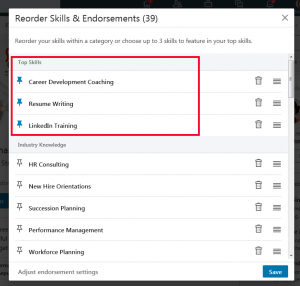 Раздел Skills в новом интерфейсе LinkedIn состоит из четырех частей (раньше на части не делился, можно было только вручную менять навыки местами):
- Industry Knowledge
- Interpersonal Skills
- Other Skills
После ввода навыка вручную, система автоматически распределяет его в одну из категорий.
Но есть еще одна тонкость - вы можете закрепить (привлечь особое внимание, выделить) три самых основных навыка.
Это навыки, которые другие пользователи будут чаще всего подтверждать, и именно по ним, ваши позиции в выдаче по поисковому запросу будут улучшаться с количеством полученных Endorsements.
Лайфхак - если ключевых навыков у вас больше трех, меняйте их местами периодически - открепляйте предыдущие и прикрепляйте те, на которые нужно привлечь больше подтверждений.
Профайл эксперта

Ольга Сильверман
Карьерный коуч, LinkedIn-тренер


0 Комментариев